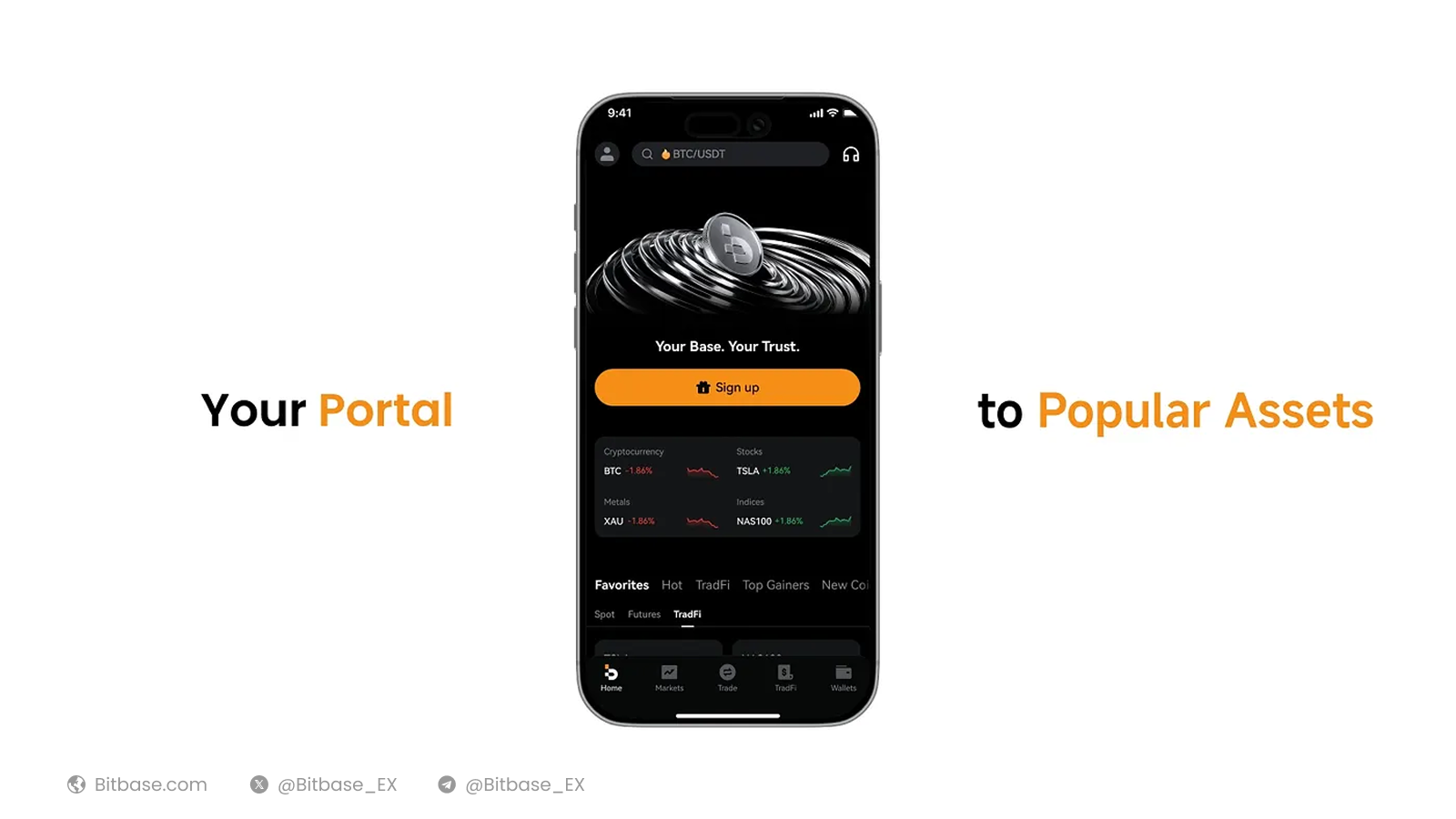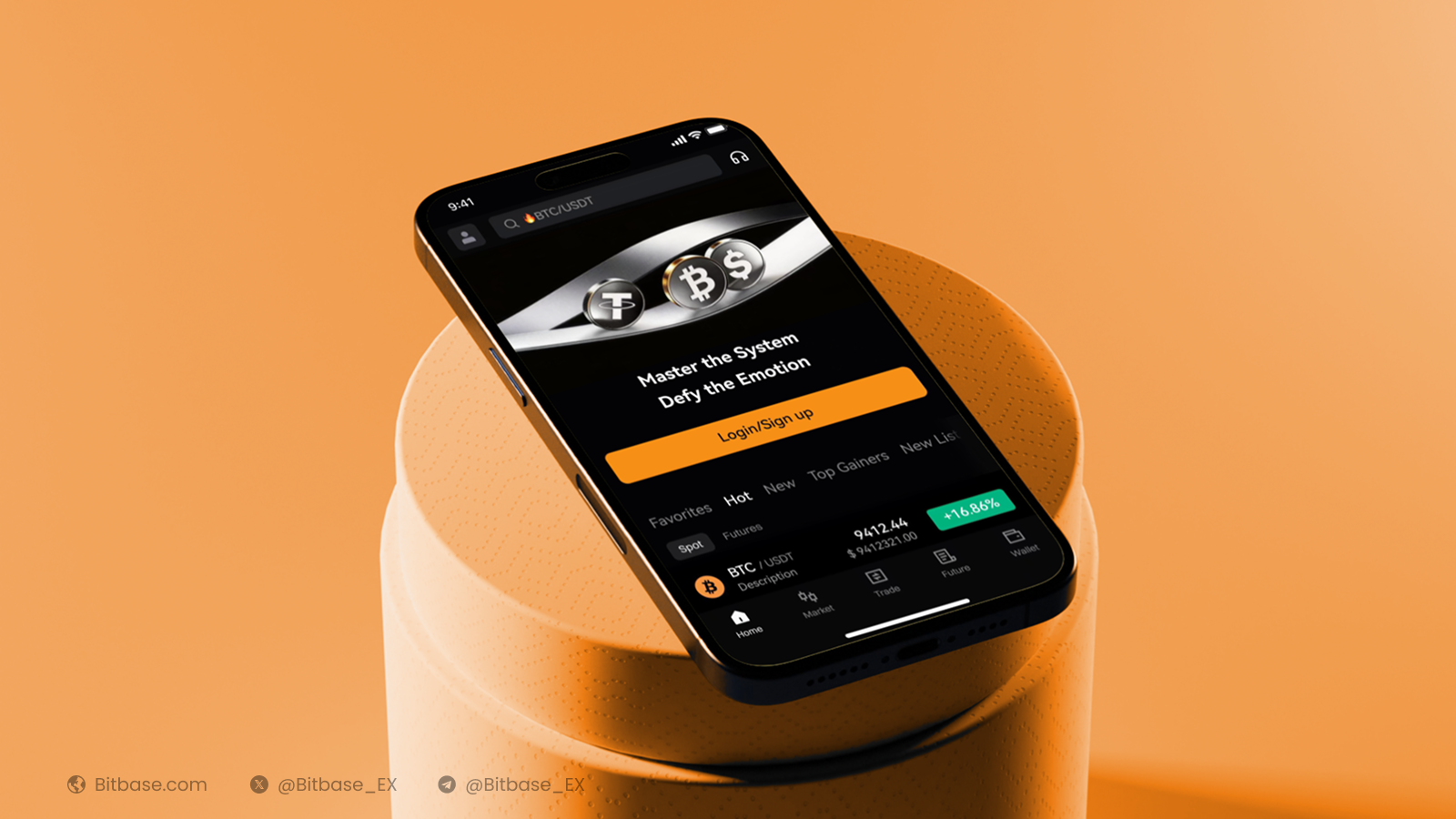
Пошаговое руководство по установке приложения Bitbase, пополнению счёта и выводу криптовалюты на телефоне. В примере — USDT в сети TRC20 (TRON).
Перед началом
Приложение Bitbase работает на iOS и Android. Пройдите верификацию личности в приложении, чтобы повысить лимиты вывода. Подготовьте кошелёк-отправитель (или платформу) и всегда следите, чтобы сеть совпадала с обеих сторон.
Часть 1 — Скачивание и вход
Шаг 1 · Скачайте приложение Bitbase
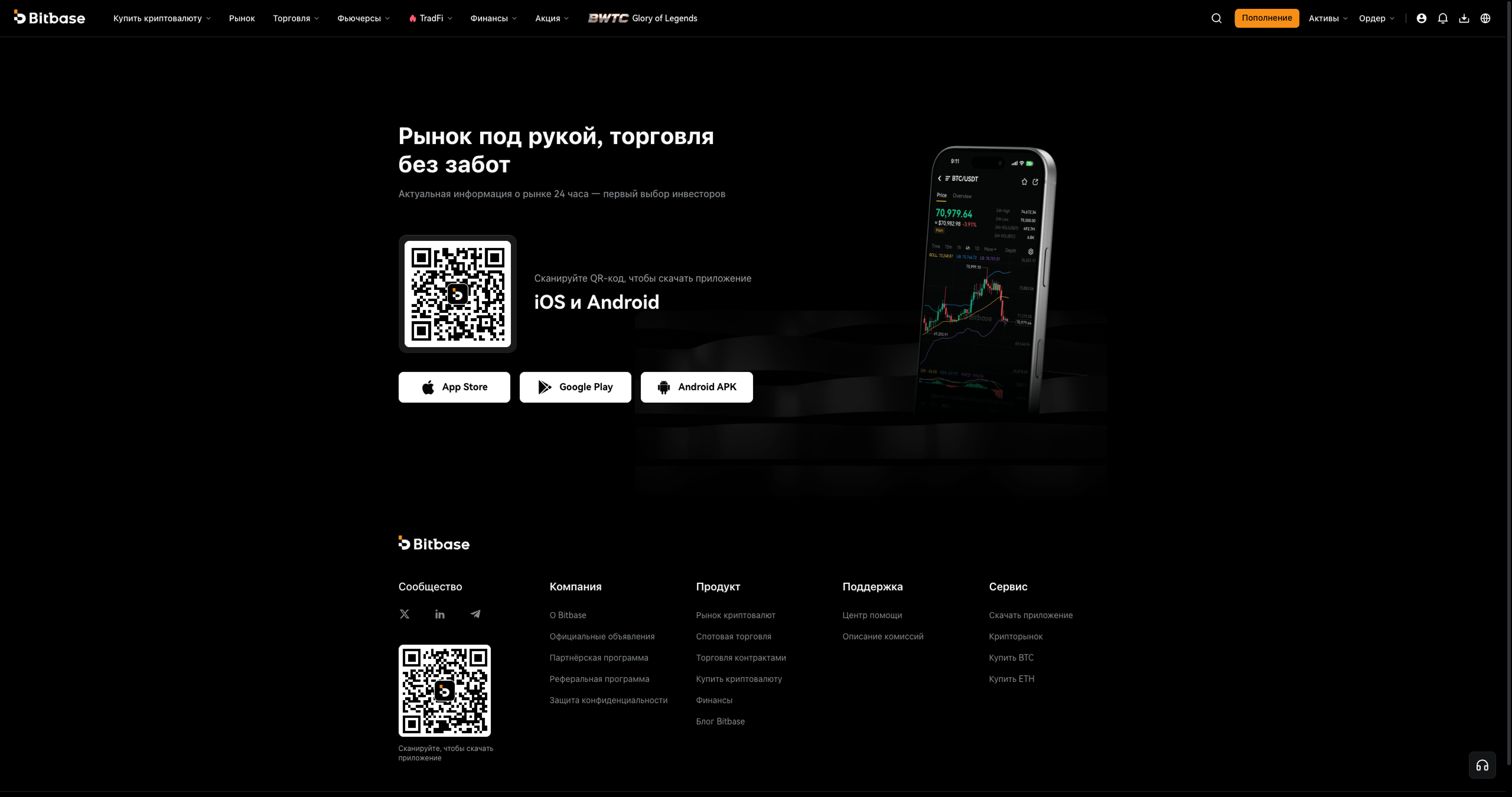
На телефоне установите приложение Bitbase из App Store (iOS) или Google Play (Android). Также можно нажать иконку загрузки на bitbase.com и скачать приложение или APK. Установите, откройте приложение и войдите (или создайте аккаунт).
Часть 2 — Пополнение
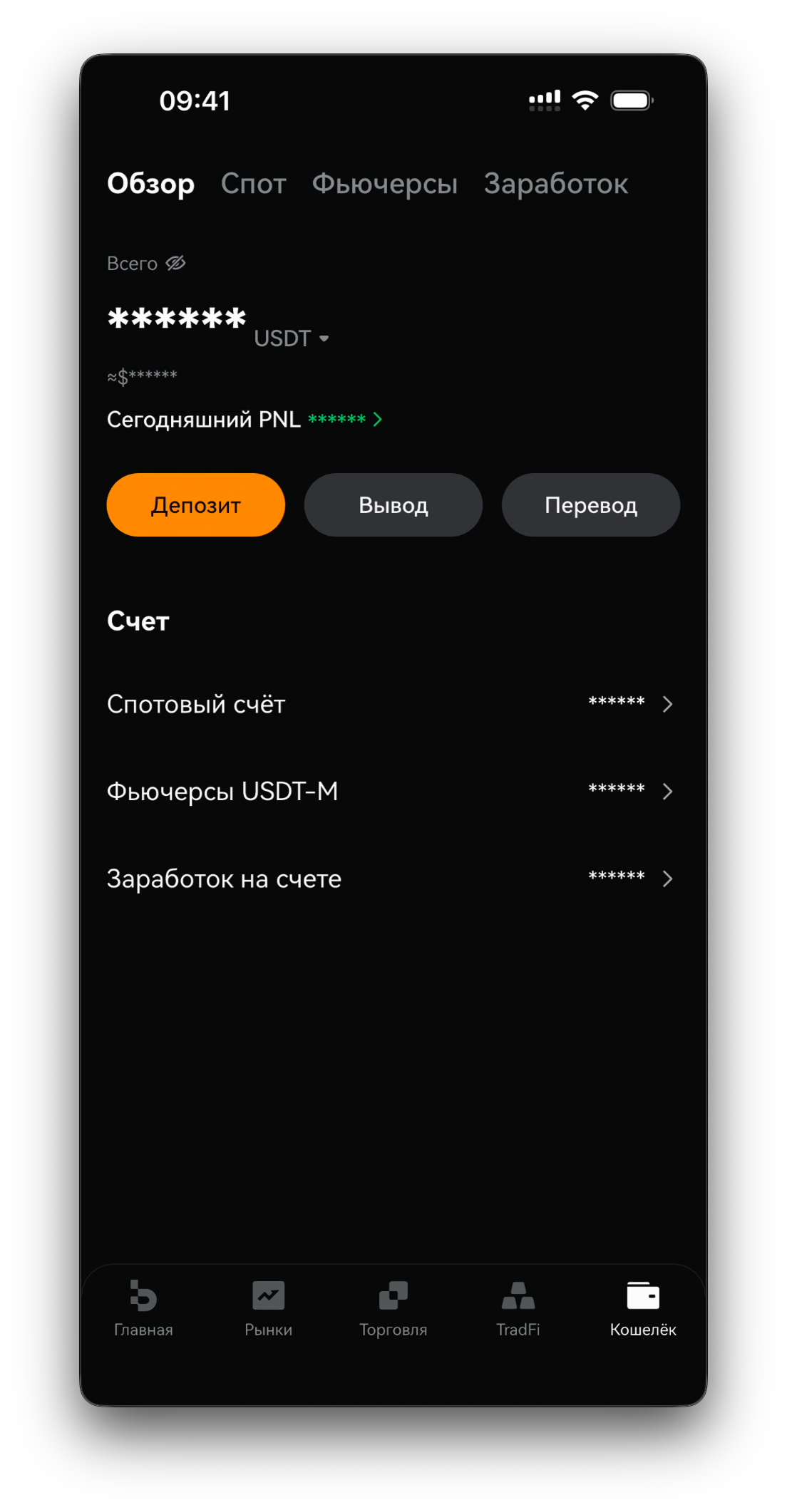
Шаг 2 · Откройте приложение и нажмите Deposit
На главном экране вы увидите Total Balance и кнопку Add Funds, а внизу — панель (Deposit, BWTC, Rewards Center, Referral, More). Нажмите Deposit (или Add Funds).
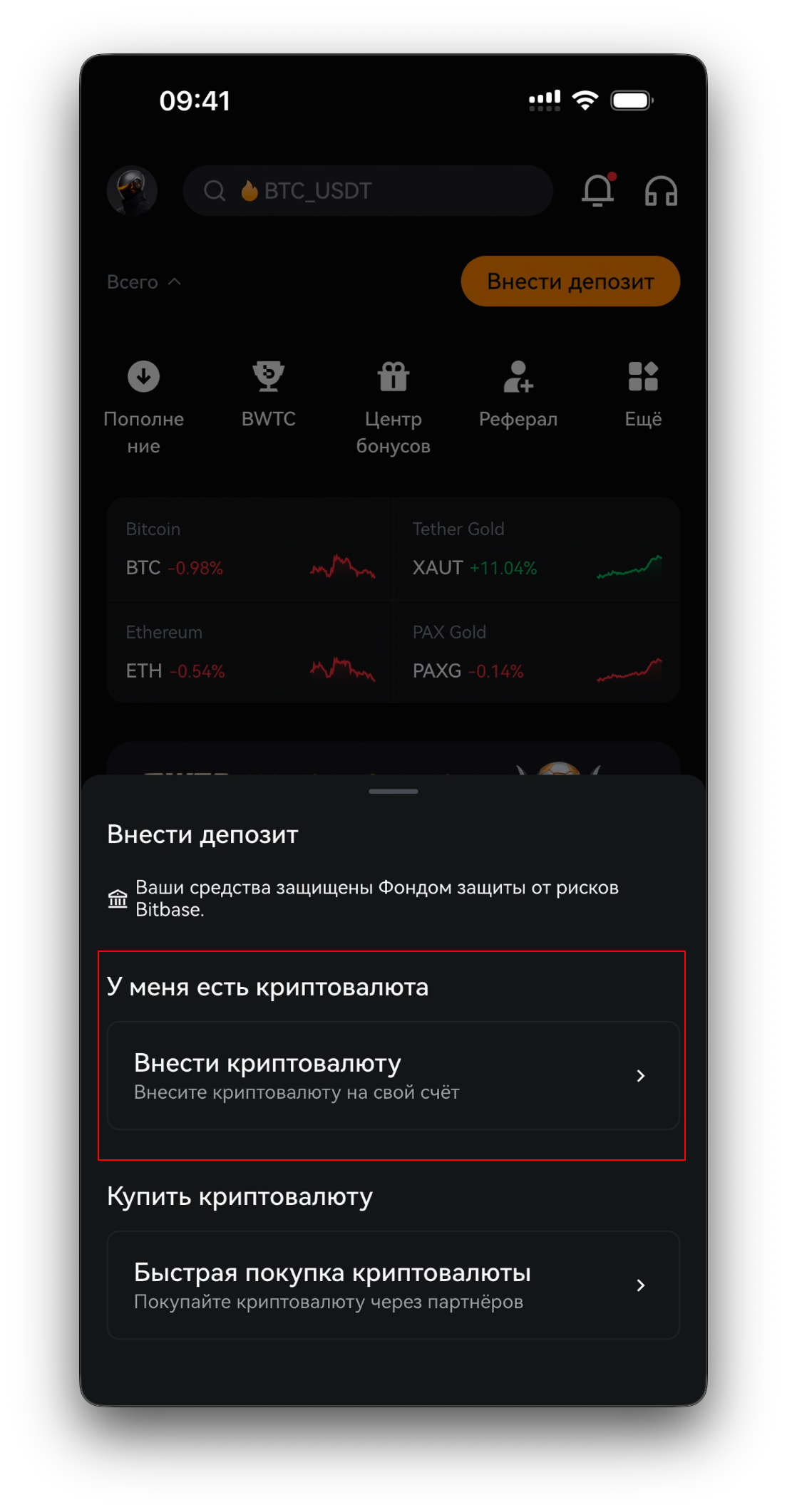
Шаг 3 · Выберите монету для пополнения
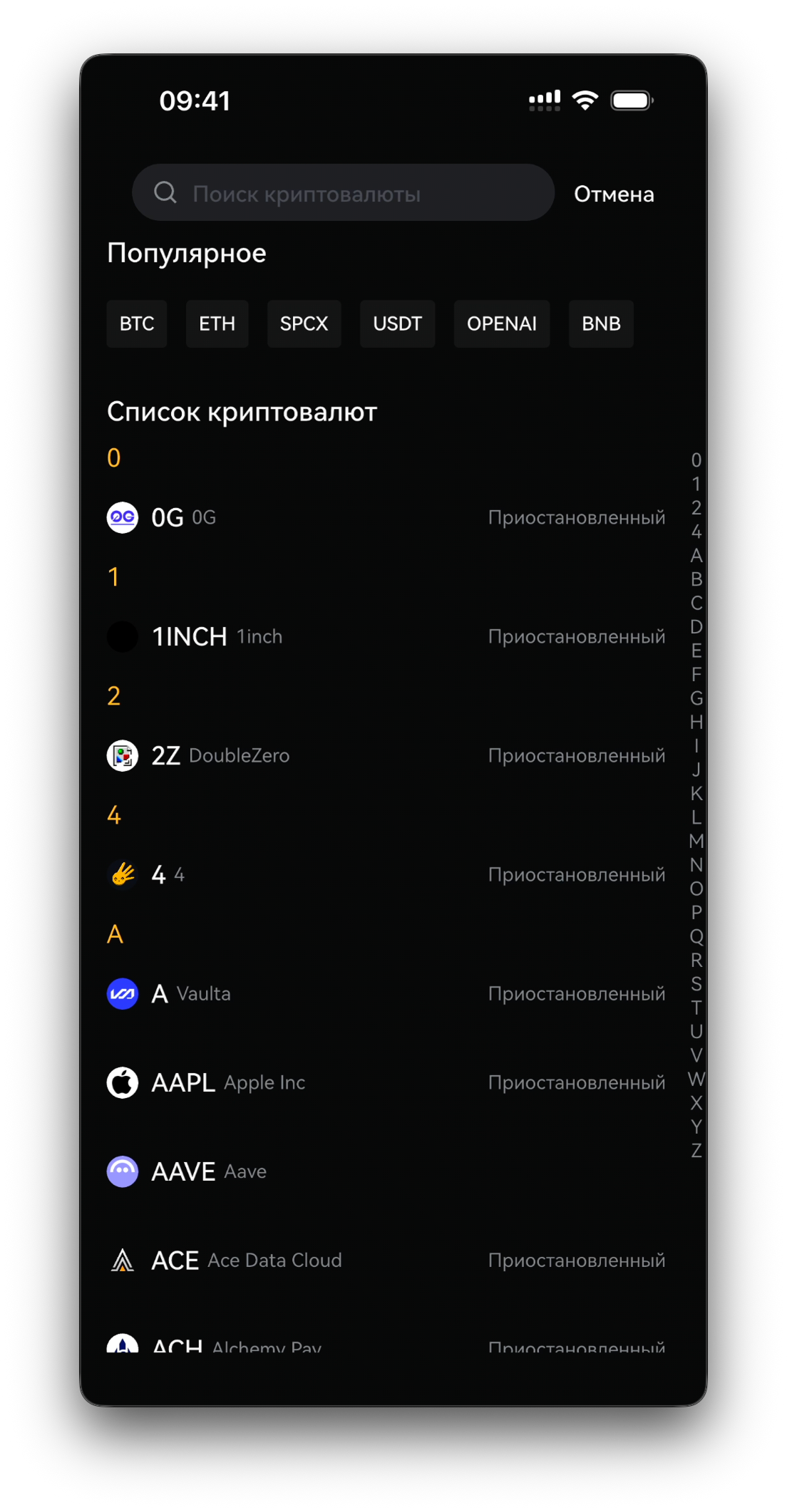
Выберите криптовалюту для пополнения — например USDT. Используйте поиск или пролистайте список монет.
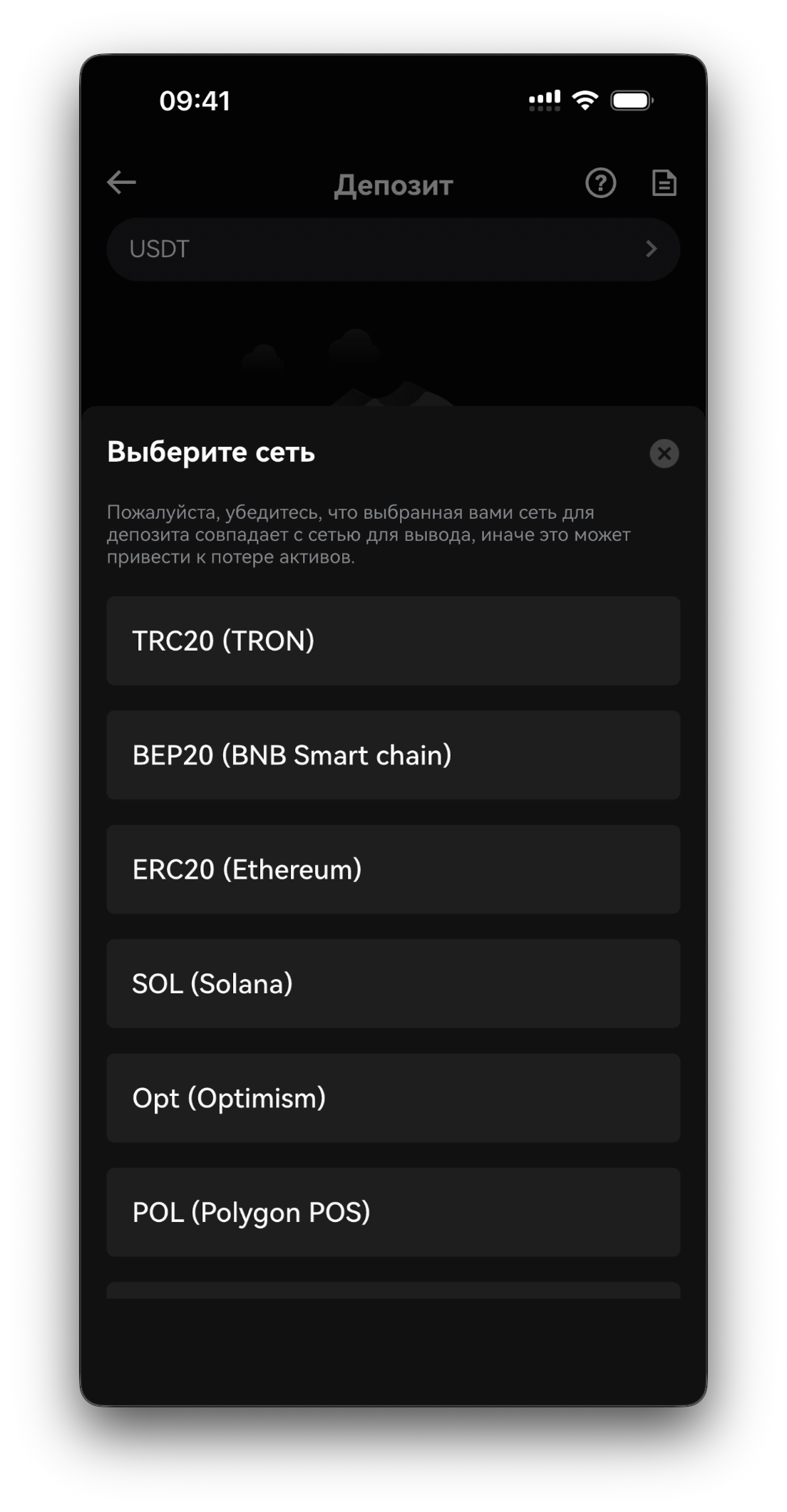
Шаг 4 · Выберите сеть (chain)
Выберите сеть — TRC20 (TRON), BEP20 (BNB Smart Chain), ERC20 (Ethereum), SOL (Solana) или Opt (Optimism). Это критично: она должна совпадать с сетью кошелька или платформы-отправителя, иначе активы можно потерять.
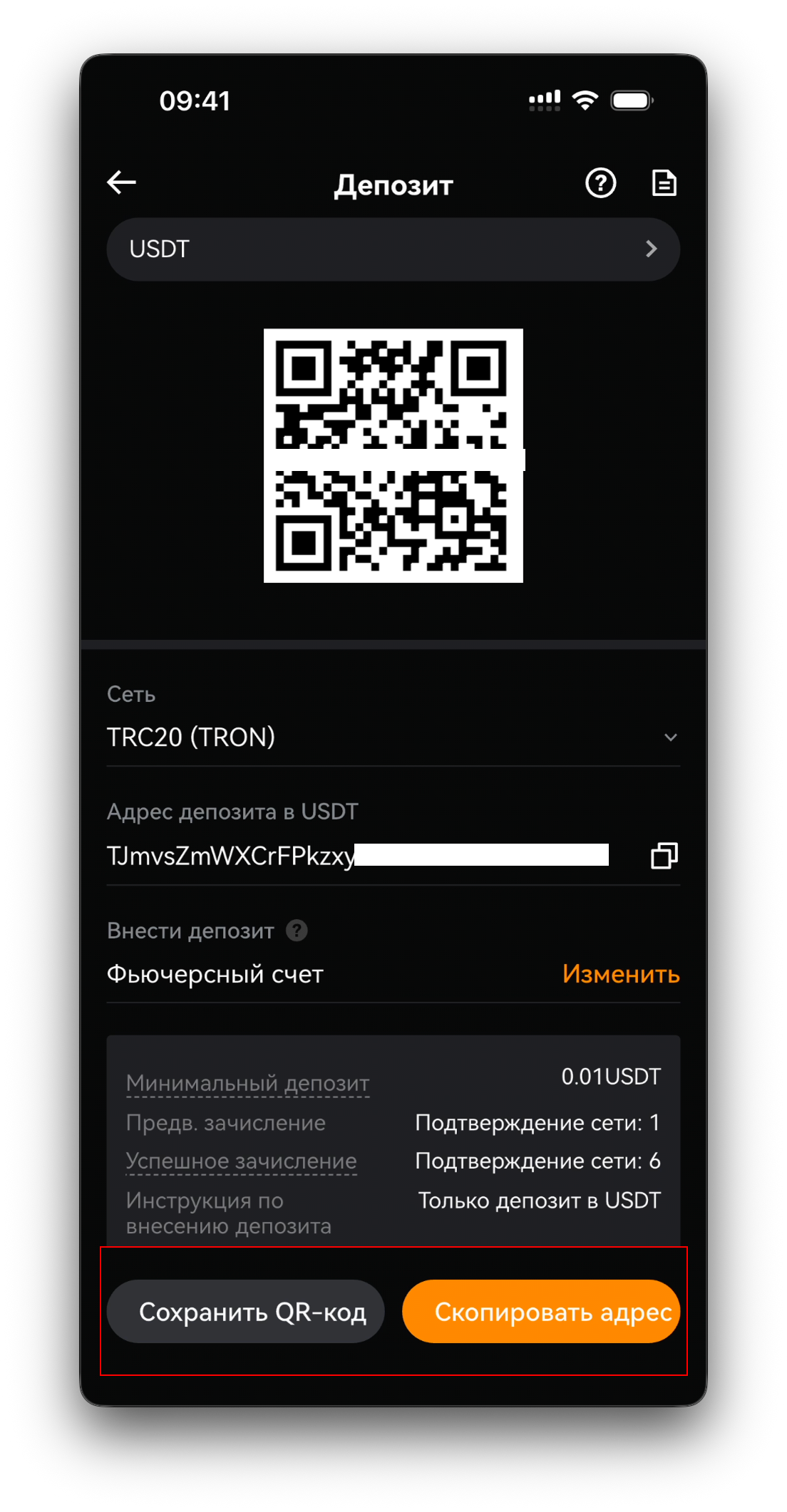
Шаг 5 · Скопируйте адрес депозита
Подтвердите счёт зачисления (Spot или Futures), затем скопируйте адрес депозита или покажите QR-код отправителю.
Шаг 6 · Отправьте с внешнего кошелька и проверьте баланс
Отправьте с внешнего кошелька в той же сети. После подтверждений средства появятся в Total Balance и в активах.
Часть 3 — Вывод
Шаг 7 · Откройте Withdraw и выберите монету
Перейдите в Withdraw (со страницы монеты или из активов), чтобы открыть экран вывода — например Withdraw USDT.
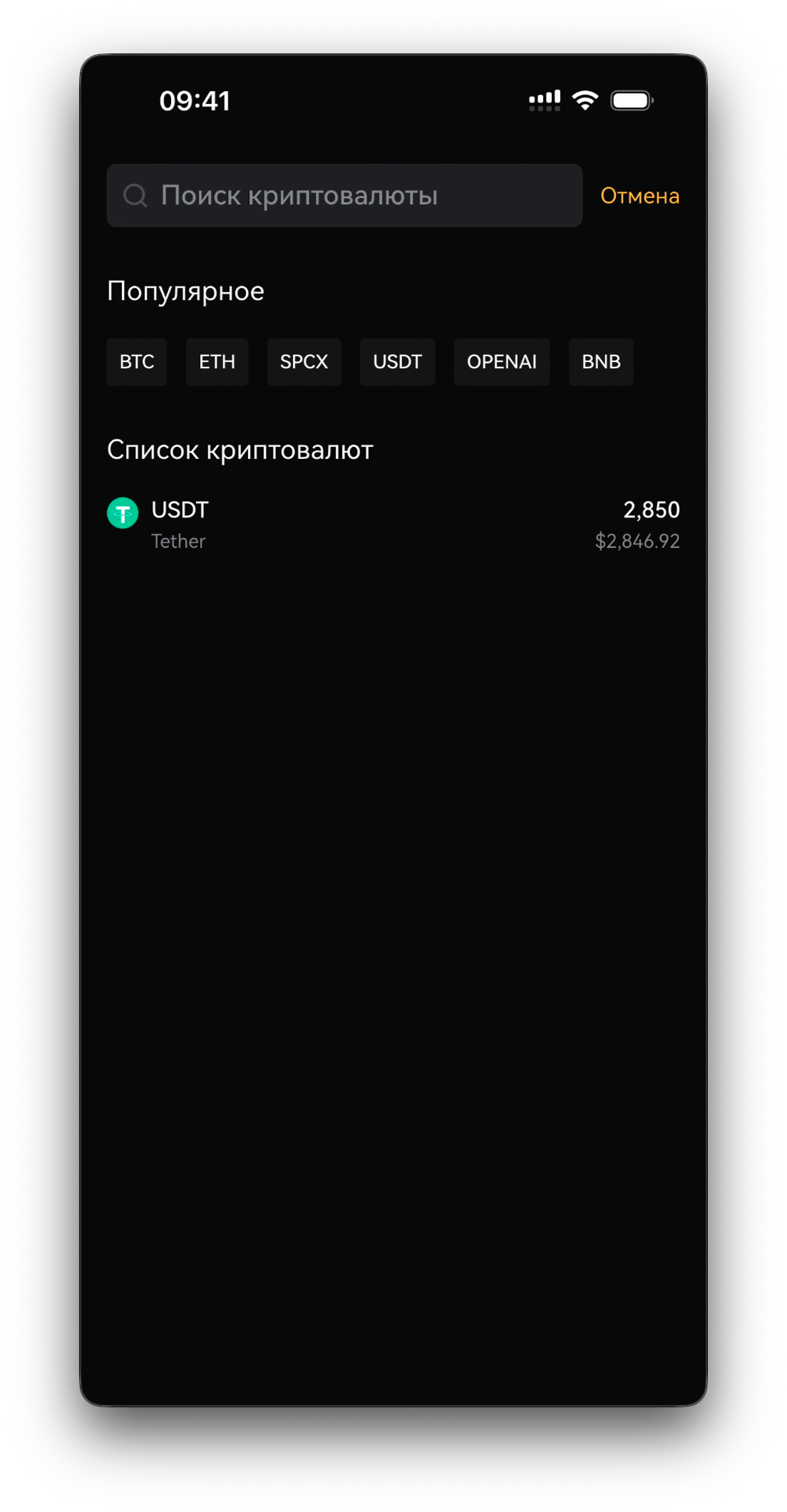
Шаг 8 · Введите адрес и выберите сеть
Вставьте Address/Domain получателя и выберите Network (например, TRC20 (TRON)) — она должна совпадать с сетью кошелька получателя. Можно сохранить адрес в белый список для Quick Withdrawal.
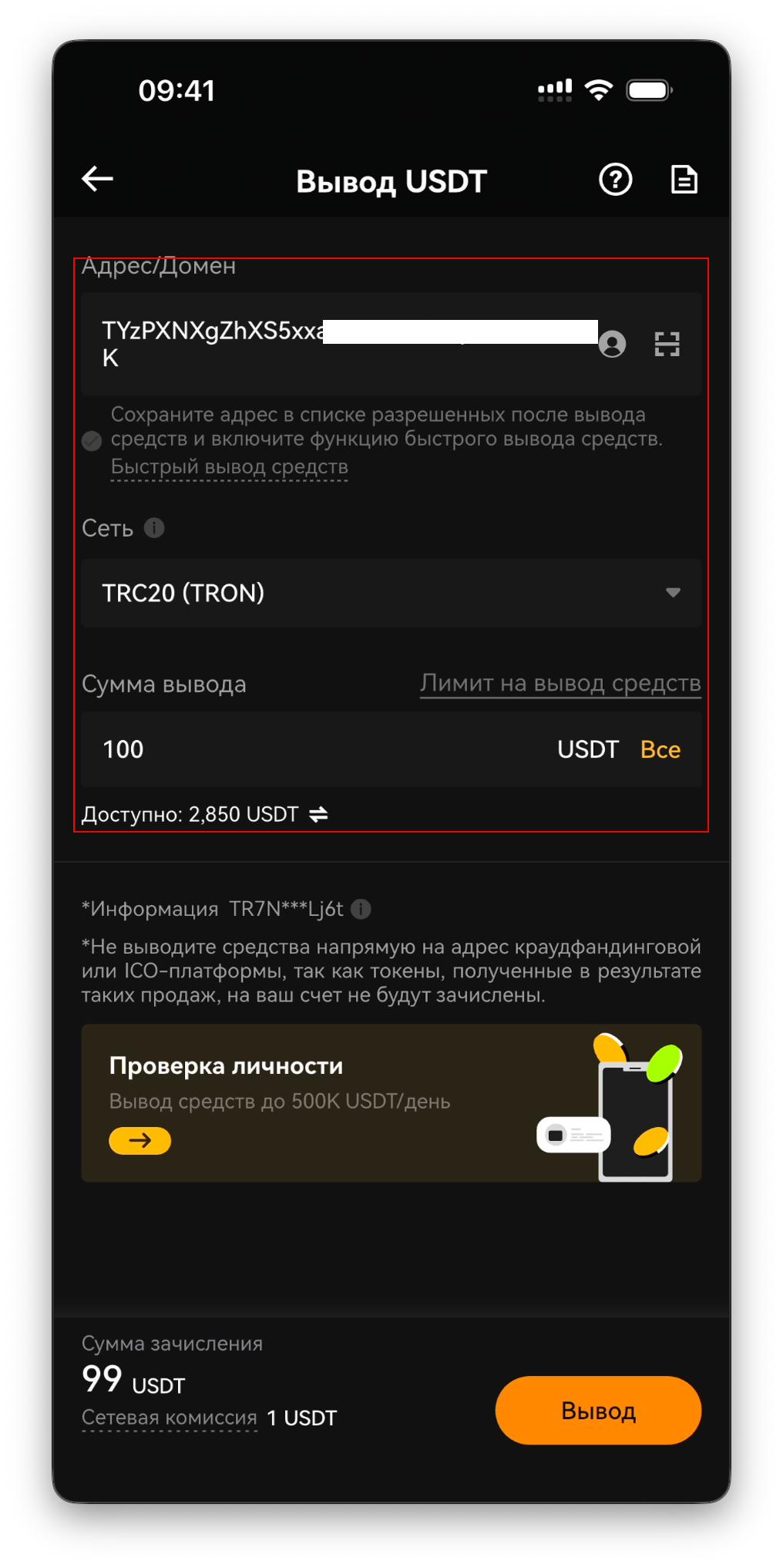
Шаг 9 · Введите сумму, пройдите проверку и подтвердите
Введите Withdrawal Amount (или нажмите All / доступно). Проверьте Arrival Amount и Network Fee, при запросе пройдите проверку личности/безопасности, затем нажмите Withdraw.
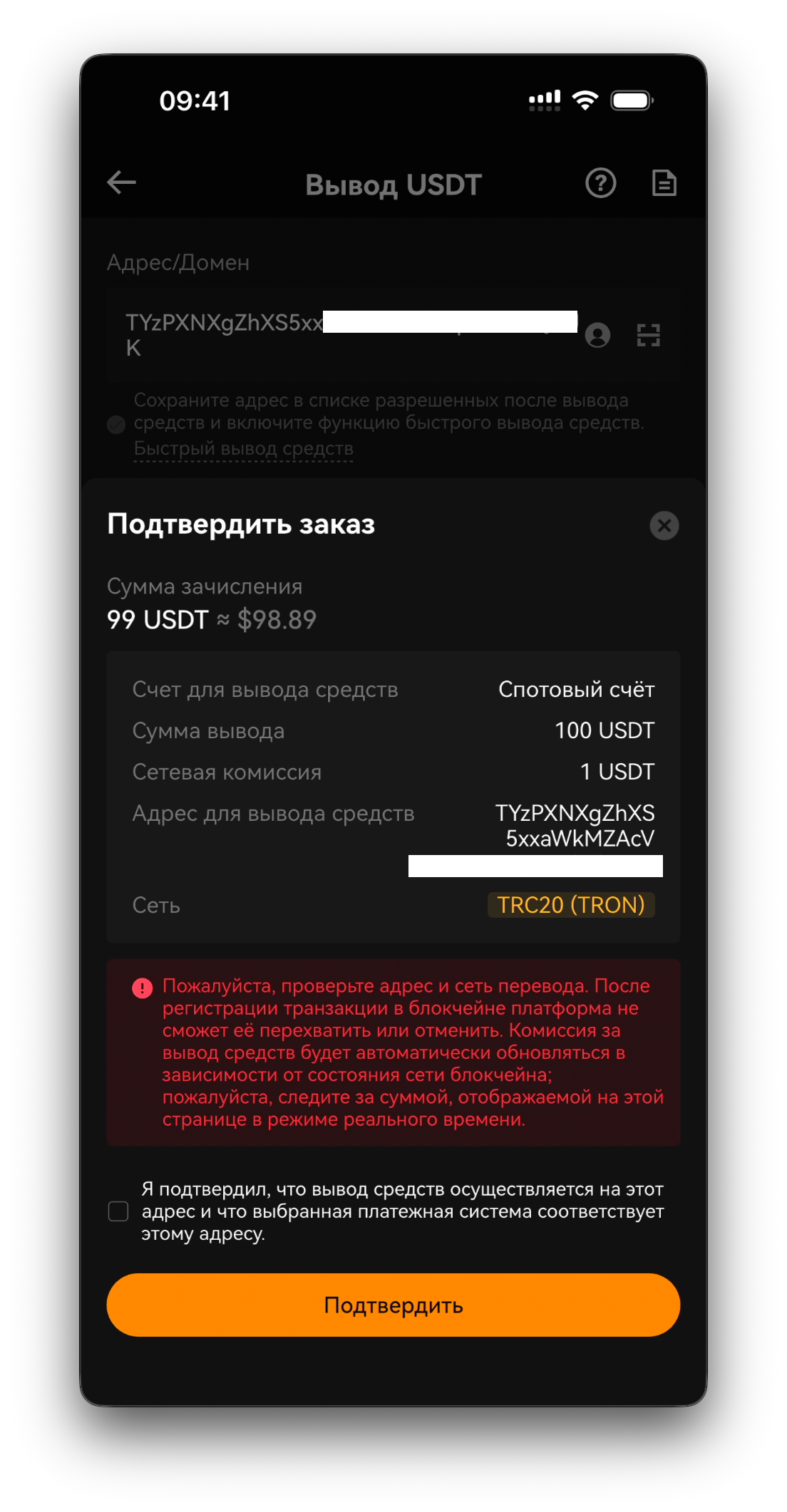
Напоминания о безопасности
Всегда совпадайте сеть при пополнении и выводе — это самая частая причина потери средств. Проверяйте адрес получателя посимвольно и рассмотрите белый список доверенных адресов. Никогда не сообщайте коды и пароли; Bitbase их не запрашивает.
Это официальное продуктовое руководство Bitbase, только для образовательных и информационных целей. Детали интерфейса, комиссии и лимиты могут меняться; сверяйтесь с актуальным приложением Bitbase. Написано в июне 2026 г.