Przewodnik krok po kroku, jak zainstalować aplikację Bitbase, zasilić konto i wypłacić kryptowalutę na telefonie. W przykładzie USDT w sieci TRC20 (TRON).
Zanim zaczniesz
Aplikacja Bitbase działa na iOS i Android. Przejdź weryfikację tożsamości w aplikacji, aby podnieść limity wypłat. Przygotuj portfel (lub platformę) nadawcy i zawsze upewnij się, że sieć zgadza się po obu stronach.
Część 1 — Pobranie i logowanie
Krok 1 · Pobierz aplikację Bitbase
Na telefonie pobierz aplikację Bitbase z App Store (iOS) lub Google Play (Android). Możesz też kliknąć ikonę pobierania na bitbase.com, aby pobrać aplikację lub APK. Zainstaluj, otwórz aplikację i zaloguj się (lub załóż konto).
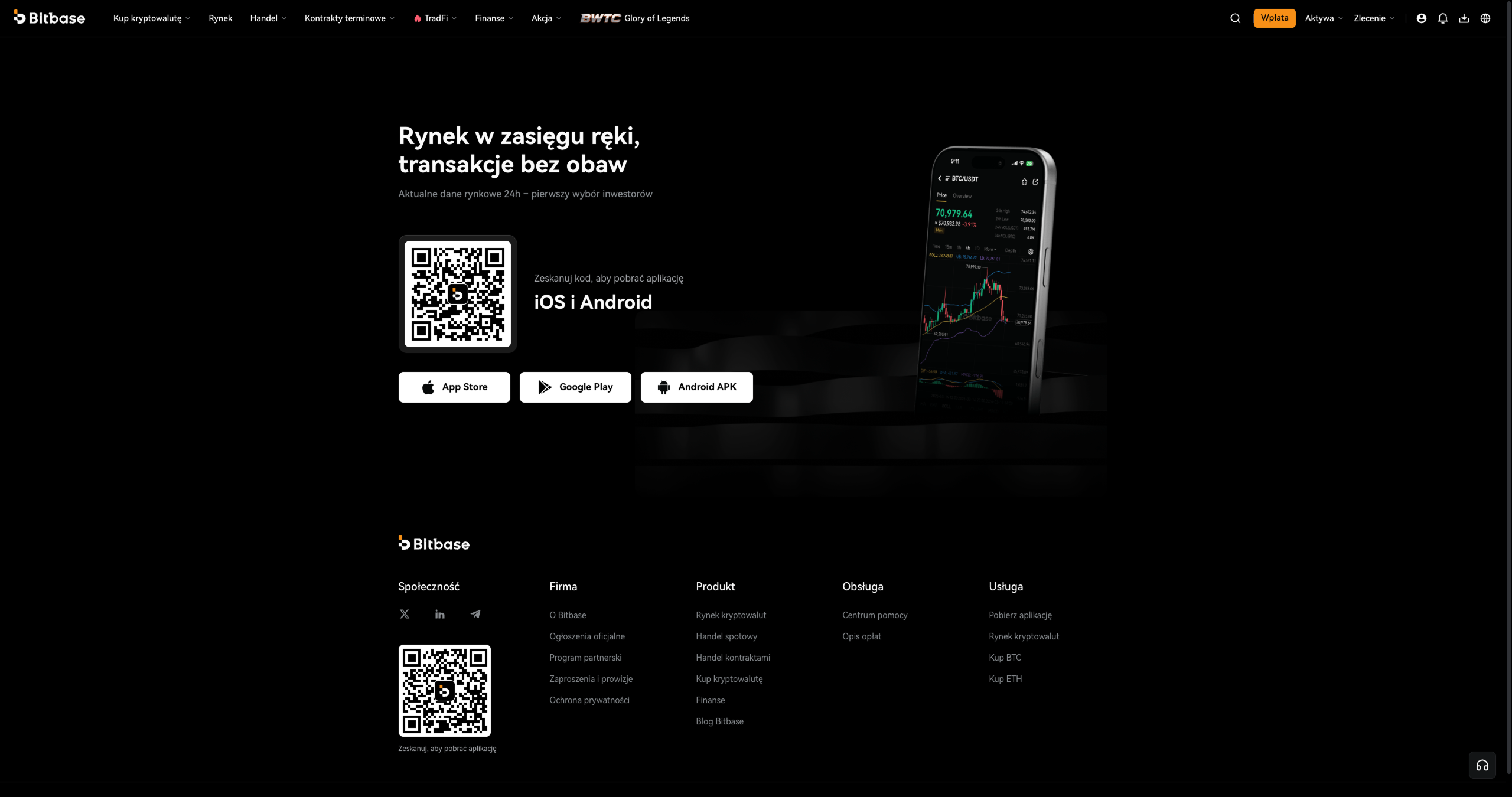
Rys. 1. Pobieranie aplikacji Bitbase — strona App Store / Google Play lub strona pobierania na bitbase.com
Część 2 — Wpłata
Krok 2 · Otwórz aplikację i dotknij Deposit
Na ekranie głównym zobaczysz Total Balance i przycisk Add Funds, a na dole pasek (Deposit, BWTC, Rewards Center, Referral, More). Dotknij Deposit (lub Add Funds).
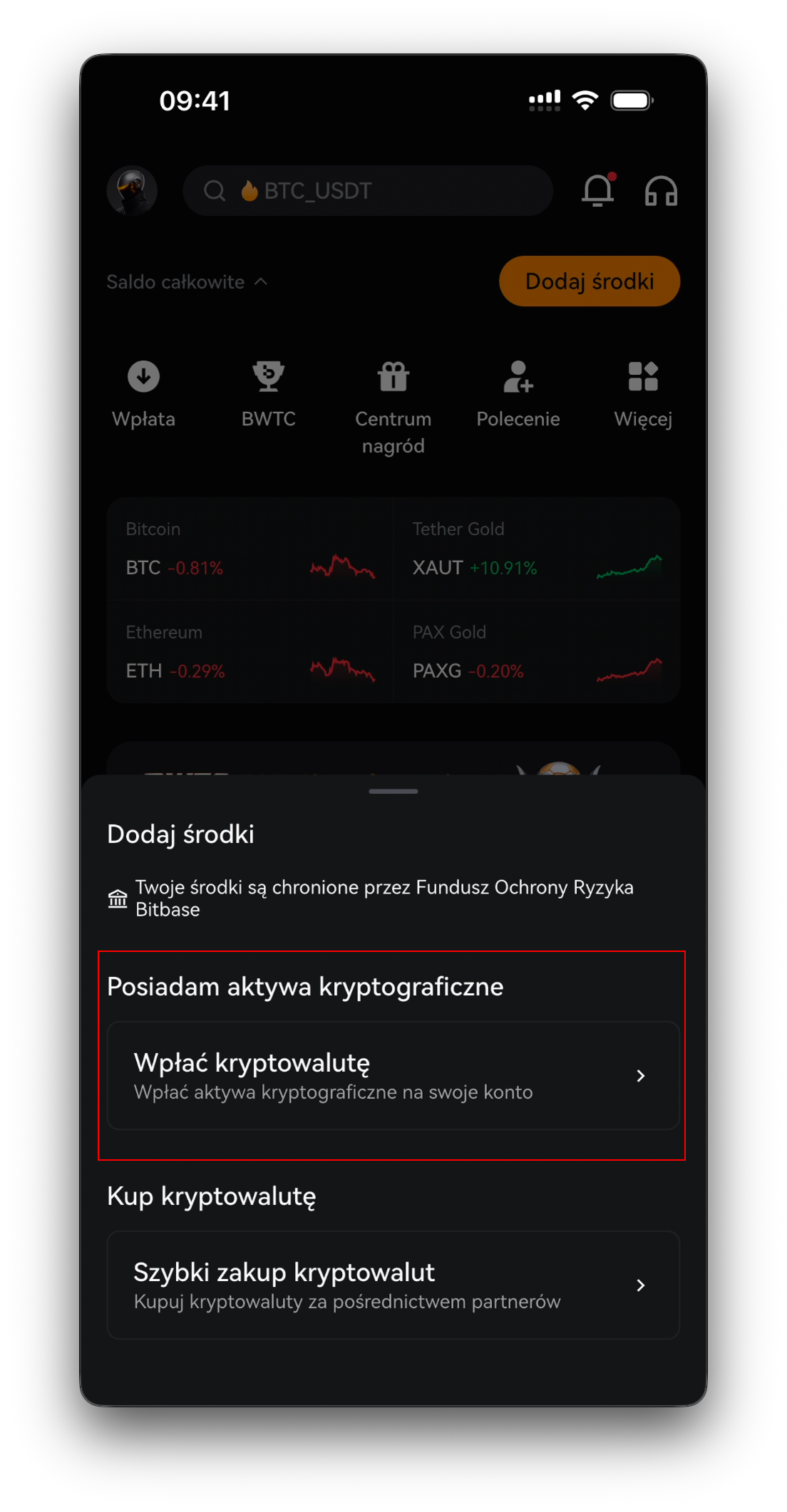
Rys. 2. Ekran główny aplikacji — Total Balance, Add Funds i dolny pasek nawigacji
Krok 3 · Wybierz monetę do wpłaty
Wybierz kryptowalutę do wpłaty — na przykład USDT. Użyj wyszukiwarki lub przewiń listę monet.
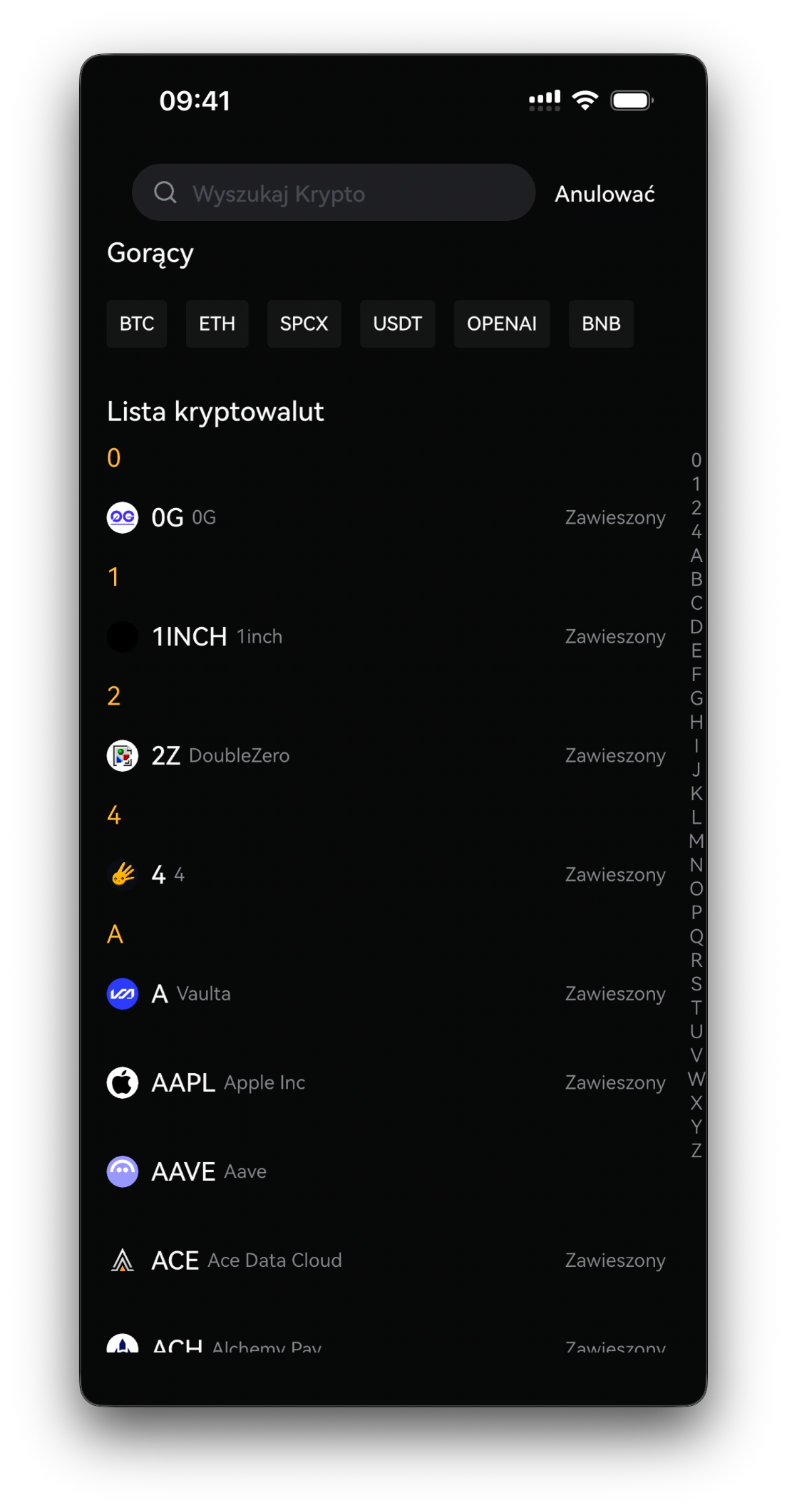
Rys. 3. Wybór kryptowaluty — wyszukiwarka i lista monet (np. USDT)
Krok 4 · Wybierz sieć (chain)
Wybierz sieć — TRC20 (TRON), BEP20 (BNB Smart Chain), ERC20 (Ethereum), SOL (Solana) lub Opt (Optimism). To kluczowe: musi zgadzać się z siecią portfela lub platformy wysyłającej środki, inaczej możesz stracić aktywa.
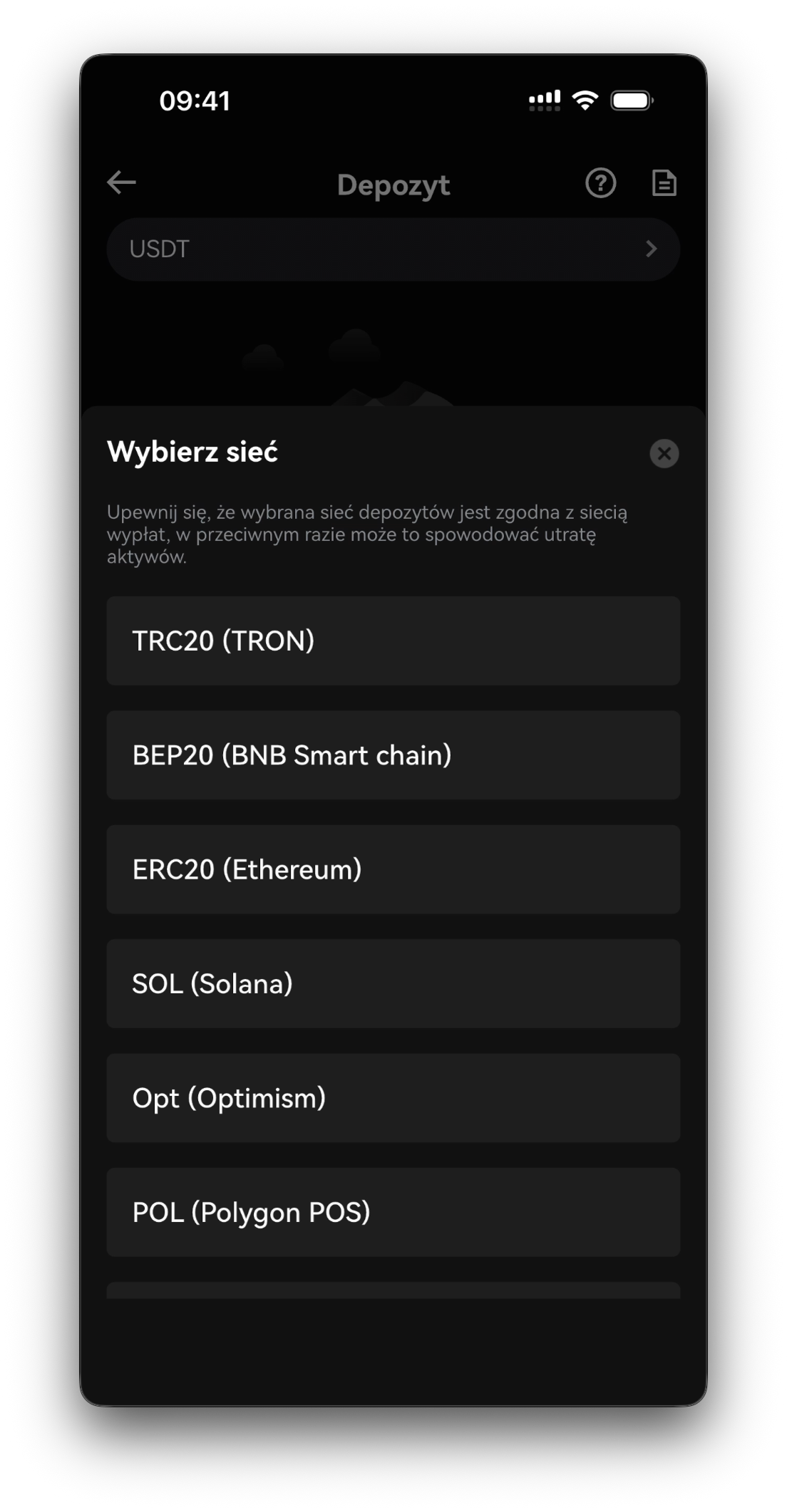
Rys. 4. Ekran wyboru sieci — lista sieci
Krok 5 · Skopiuj adres wpłaty
Potwierdź konto docelowe (Spot lub Futures), następnie skopiuj adres wpłaty lub pokaż kod QR nadawcy.
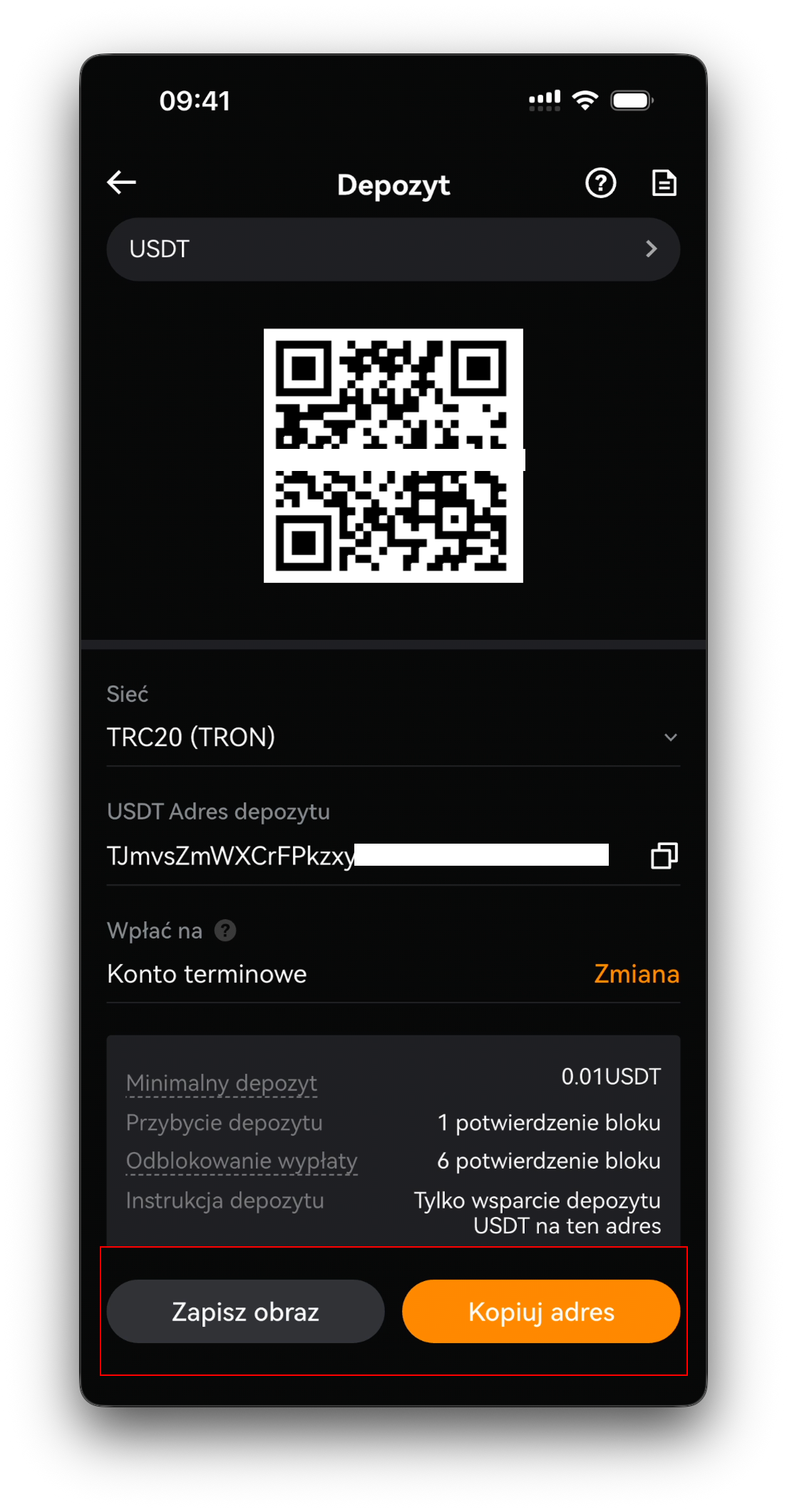
Rys. 5. Adres wpłaty — kod QR, adres i konto docelowe
Krok 6 · Wyślij z zewnętrznego portfela i sprawdź saldo
Wyślij z zewnętrznego portfela w tej samej sieci. Po potwierdzeniach środki pojawią się w Total Balance i w aktywach.
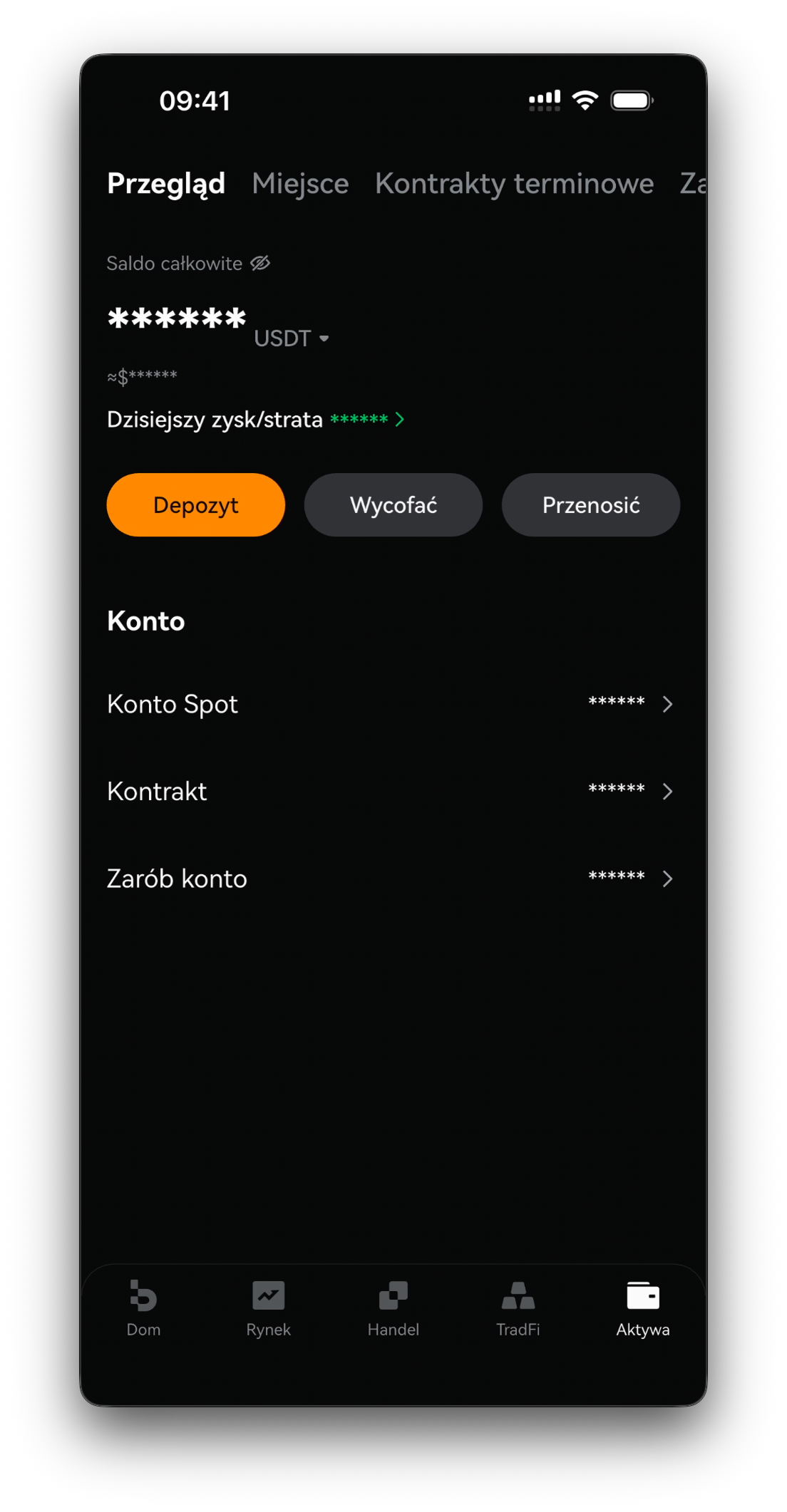
Rys. 6. Ekran główny / aktywa z zaktualizowanym saldem
Część 3 — Wypłata
Krok 7 · Otwórz Withdraw i wybierz monetę
Przejdź do Withdraw (ze strony monety lub z aktywów), aby otworzyć ekran wypłaty — na przykład Withdraw USDT.
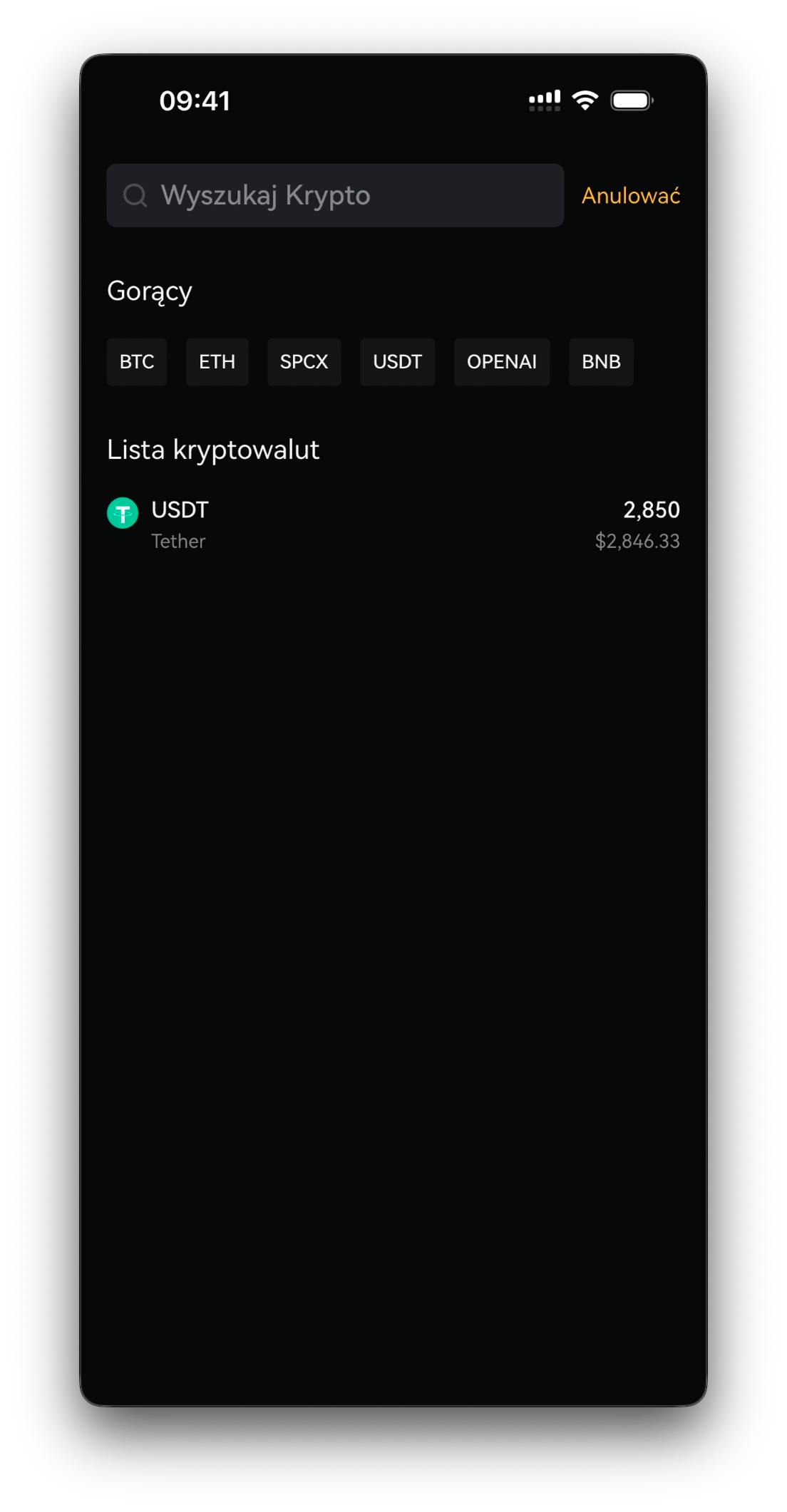
Rys. 7. Nagłówek ekranu wypłaty — Withdraw USDT
Krok 8 · Wpisz adres i wybierz sieć
Wklej Address/Domain odbiorcy i wybierz Network (np. TRC20 (TRON)) — musi zgadzać się z siecią portfela odbiorcy. Możesz zapisać adres na białej liście dla Quick Withdrawal.
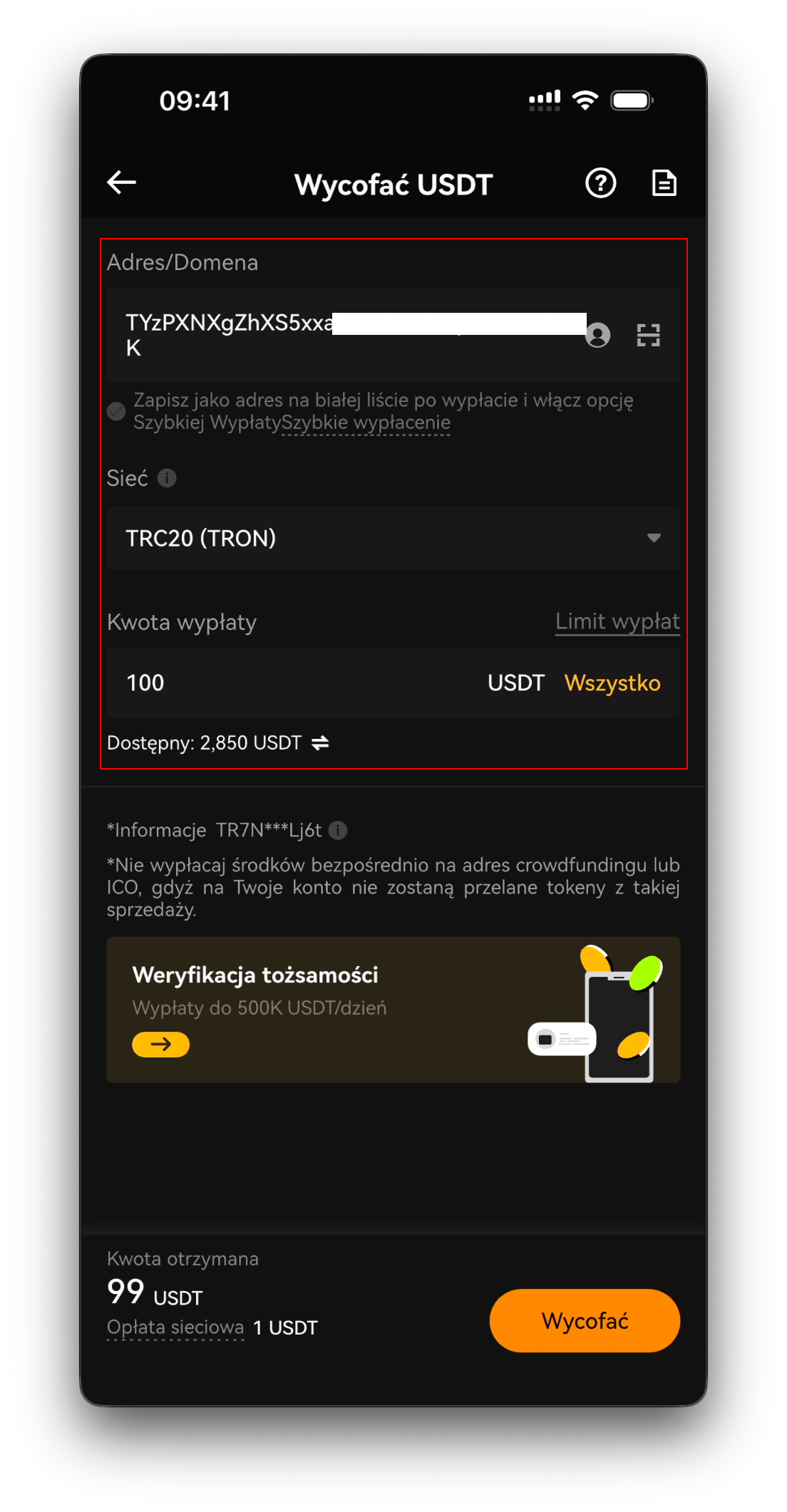
Rys. 8. Ekran wypłaty — wpisany adres/domena i wybrana sieć
Krok 9 · Wpisz kwotę, zweryfikuj i potwierdź
Wpisz Withdrawal Amount (lub dotknij All / dostępne). Sprawdź Arrival Amount i Network Fee, w razie potrzeby przejdź weryfikację tożsamości/bezpieczeństwa, następnie dotknij Withdraw.
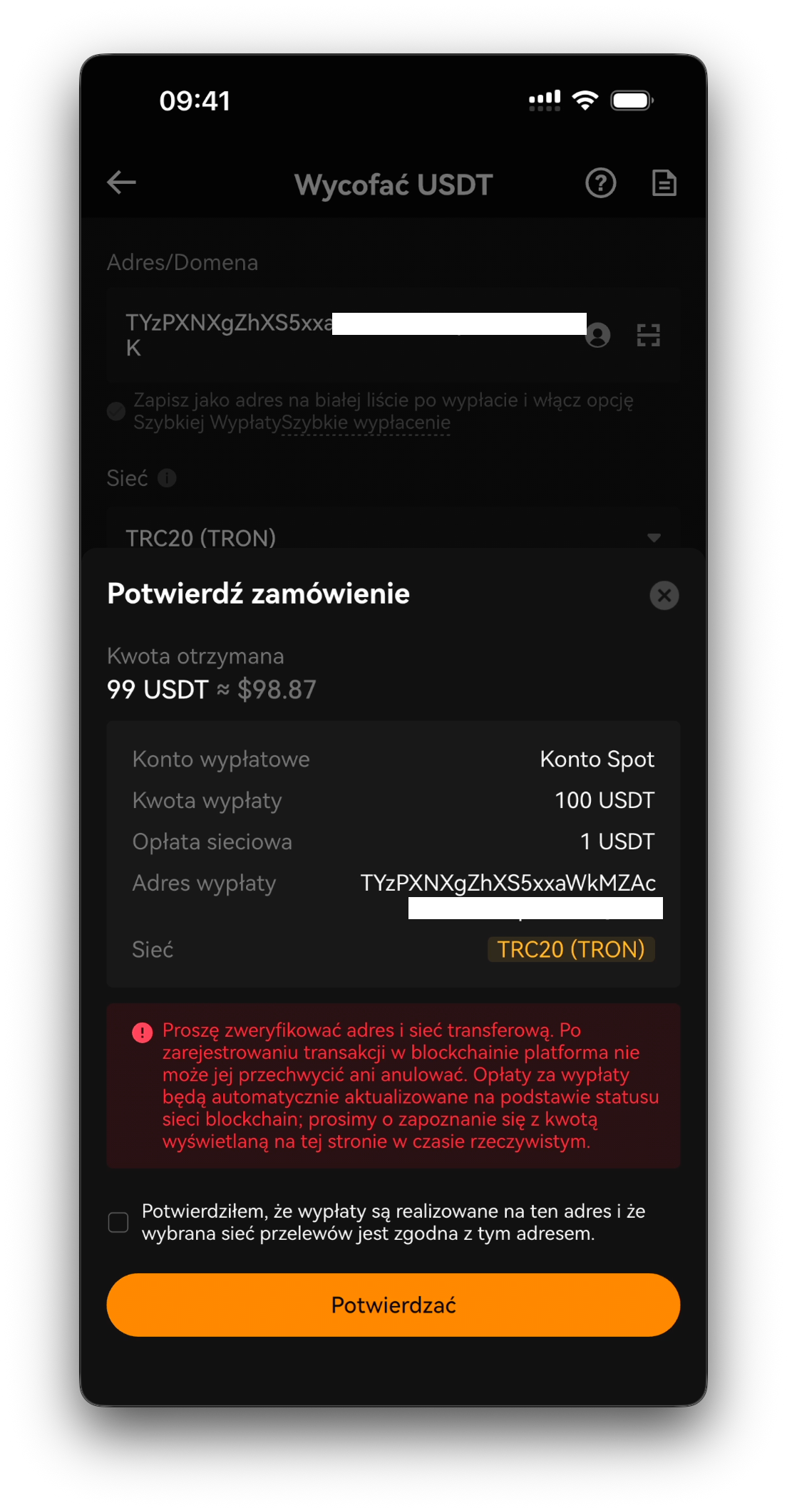
Rys. 9. Kwota wypłaty z Arrival Amount, Network Fee, weryfikacją tożsamości i przyciskiem Withdraw
Przypomnienia o bezpieczeństwie
Zawsze dopasuj sieć przy wpłacie i wypłacie — to najczęstsza przyczyna utraty środków. Sprawdzaj adres odbiorcy znak po znaku i rozważ białą listę zaufanych adresów. Nigdy nie udostępniaj kodów ani haseł; Bitbase nigdy o nie nie poprosi.
To oficjalny przewodnik produktowy Bitbase, wyłącznie do celów edukacyjnych i informacyjnych. Szczegóły interfejsu, opłaty i limity mogą się zmieniać; sprawdzaj aktualną aplikację Bitbase. Napisano w czerwcu 2026 r.